CS2:轻松调整显示FPS与Ping值,提升游戏体验技巧!
在CS2(Counter-Strike 2)中,调整显示FPS(每秒帧数)与Ping值(网络延迟)是提升游戏体验的重要步骤,以下是一些详细的方法和建议,帮助你轻松完成这一操作,并进一步提升游戏体验。
调整显示FPS与Ping值的方法
1. 使用控制台命令
打开控制台:进入游戏后,按~键(通常位于键盘左上角,Esc键下方)打开控制台,如果找不到控制台,可以在“游戏设置”中查找并启用它。
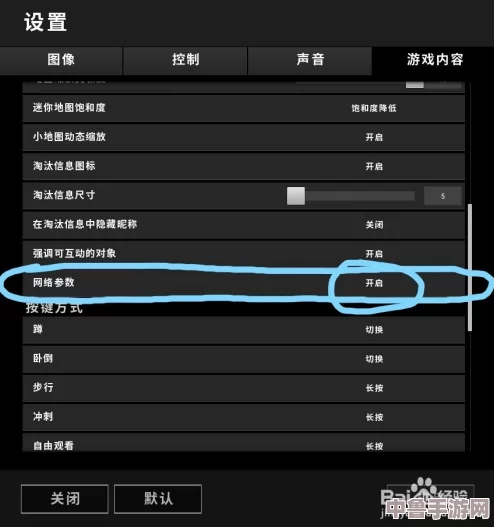
输入命令:在控制台中输入net_graph 1命令,然后按回车键,这样,游戏界面就会显示出当前的FPS、Ping值以及其他网络相关信息。
关闭显示:如果想要关闭这个显示窗口,只需在控制台中再次输入net_graph 0命令即可。
2. 通过Steam平台设置
打开Steam设置:在Steam客户端中,点击左上角的“Steam”菜单,然后选择“设置”。
进入“游戏中”选项卡:在设置界面中,选择“游戏中”选项卡。
开启帧数显示:找到“游戏中帧数显示”选项,将其设置为“开启”,并选择一个你喜欢的位置来显示FPS,玩家会选择将其放在界面的右下角。
3. 使用显卡驱动软件(以Nvidia为例)
启动GeForce Experience:启动Nvidia的GeForce Experience软件。
进入性能选项卡:点击软件界面右侧的“性能”选项卡。
设置FPS显示:在性能界面中,找到“HUD布局”选项,并选择你想要显示FPS的位置,勾选“每秒帧数”选项以开启FPS显示,设置完成后,切换到CS2游戏内,你就可以看到FPS的显示了。
提升游戏体验的技巧
1. 优化游戏设置
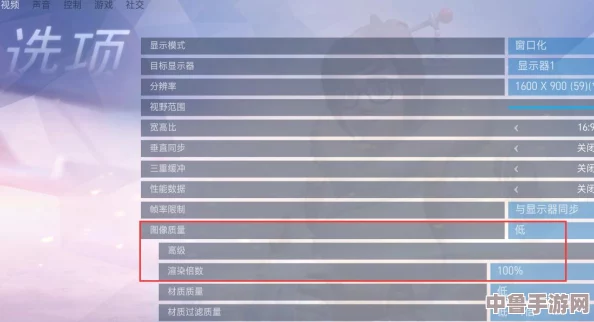
调整画质设置:根据你的电脑配置,适当降低游戏画质设置,可以提高FPS值,使游戏画面更加流畅。
关闭不必要的特效:如动态模糊、景深等特效,这些特效虽然能提升视觉效果,但也会降低FPS值。
2. 确保网络连接稳定
使用有线网络:相比无线网络,有线网络通常更加稳定,可以减少Ping值的波动。
选择合适的服务器:尽量选择离你地理位置较近的服务器,以减少网络延迟。
3. 升级硬件设备
升级显卡:显卡是影响FPS值的关键因素之一,升级显卡可以显著提升游戏性能。
增加内存:增加内存容量也可以提高游戏运行的稳定性,减少卡顿现象。
4. 保持良好的游戏习惯
合理安排游戏时间:避免长时间连续游戏,以免导致手部疲劳和视力下降。
保持正确的坐姿:在玩游戏时保持正确的坐姿,可以减少对手部和身体的压力。
通过以上方法,你可以轻松地在CS2中调整显示FPS与Ping值,并进一步提升游戏体验,记得根据自己的实际情况和需求进行调整和优化,找到最适合自己的游戏设置方案。