解决Steam个人资料无法打开的五大妙招,轻松恢复访问!
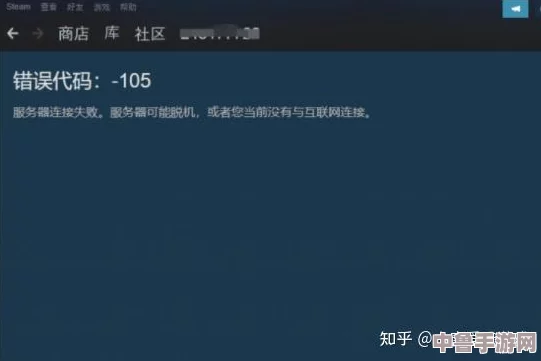
当遇到Steam个人资料无法打开的问题时,可以尝试以下五大妙招来轻松恢复访问:
1. 优化网络连接
原因:网络问题往往是导致Steam页面加载异常的常见原因。
解决方法:
使用网络加速器:选择一款可靠的网络加速器,如迅游加速器、古怪加速器等,搜索并优化Steam的网络连接,通过为Steam客户端提供更优的网络路径,降低延迟,增强数据传输稳定性。
修改DNS服务器地址:将本地网络连接的DNS服务器地址更改为公共DNS,如8.8.8.8(Google DNS)和114.114.114.114(国内常用DNS),以提高网络解析速度。
2. 调整防火墙和安全软件设置
原因:防火墙或安全软件可能会误将Steam的某些必要连接当作威胁而拦截。
解决方法:
临时禁用防火墙或安全软件:尝试暂时关闭防火墙或安全软件,然后重新启动Steam查看问题是否解决。
将Steam添加至白名单:在防火墙或安全软件的设置中,将Steam添加至信任列表或白名单中,以确保其正常运行。
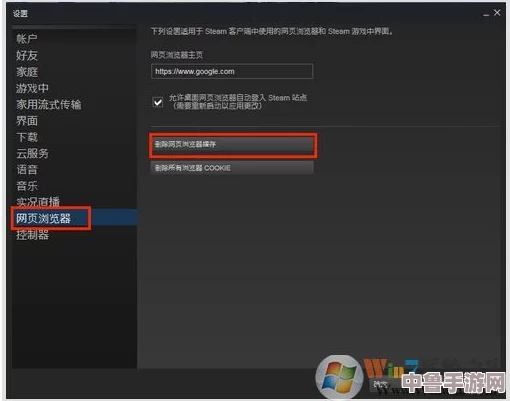
3. 清理浏览器缓存和Cookies
原因:对于使用网页版Steam的用户,浏览器缓存和Cookies的累积可能导致页面加载不完全。
解决方法:
清理浏览器缓存和Cookies:在浏览器的设置菜单中找到“隐私与安全”或类似选项,选择清除浏览数据,并勾选缓存文件和Cookies进行清理,然后重启浏览器并登录Steam。
4. 更新Steam客户端
原因:Steam新版本上线或长时间未更新可能导致部分功能异常。
解决方法:
前往Steam官网更新:访问Steam官方网站,检查并下载最新版本的Steam客户端进行安装。
使用游戏工具一键下载:部分游戏工具提供了一键下载Steam新版本的功能,可以方便快捷地完成更新。
5. 修复Steam文件
原因:Steam客户端文件损坏也可能导致个人资料无法打开。
解决方法:
使用Steam自带的文件验证功能:在Steam客户端中,找到需要修复的游戏或Steam本身,右键点击选择“属性”,在“本地文件”选项卡中点击“验证游戏文件的完整性”,对于Steam客户端本身,可以尝试重新安装或修复安装。
通过以上五大妙招,大多数Steam个人资料无法打开的问题都能得到解决,如果问题依然存在,建议联系Steam客服或访问相关论坛寻求更专业的帮助。